
Generar el expediente de inspección de un cliente
El expediente reúne en un ZIP la documentación de un cliente en un periodo. Se genera desde el listado de expedientes, la ficha del cliente o el calendario fiscal, y se conserva 30 días.
Antes de empezar
- Plan con expedientes de inspección: el Gratuito no los incluye; Starter admite 2 al año, Professional, 50, y Enterprise no tiene tope. El cupo del año se ve en la cabecera del listado.
- Titular, administrador o miembro de equipo con la capacidad «Exportaciones masivas». Sin ella, la pantalla lo indica arriba y no ofrece el botón de generar.
- Cliente dado de alta en la cartera y periodo que se desea documentar.
Paso 1. Abrir el listado de expedientes
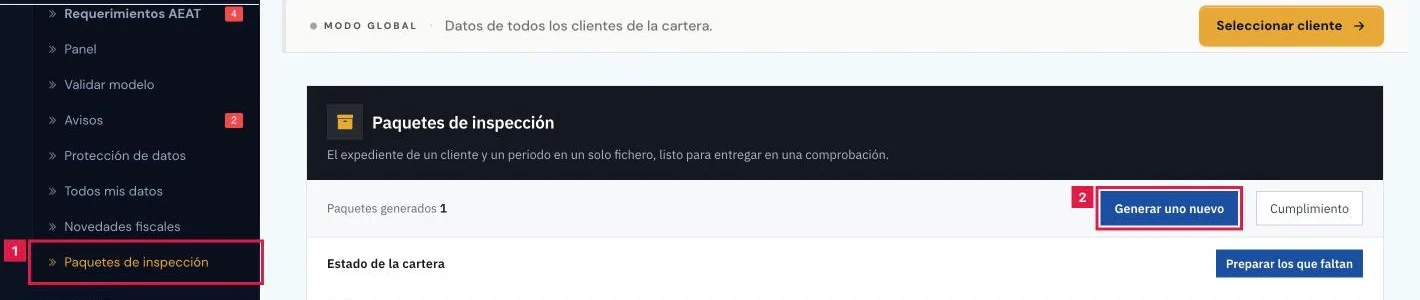
En el menú lateral, Operaciones > Cumplimiento > Expedientes de inspección. La cabecera muestra el cupo del año (Cupo de 2026 · 1 de 2). Si el plan no incluye la función o el cupo está agotado, el aviso de plan aparece arriba del todo.
Paso 2. Elegir el cliente
- En Nuevo expediente, escribir el nombre o el NIF del cliente, elegirlo de la lista y pulsar Preparar expediente.
- Con un cliente fijado arriba («Trabajando con…»), Generar uno nuevo abre directamente su formulario.
- En Estado de la cartera, cada cuadro sin preparar lleva al formulario de ese cliente.
- También desde la ficha del cliente: pestaña Cumplimiento (1), bloque Expediente para inspección, botón Generar expediente (2).

Paso 3. Fijar el periodo y las secciones
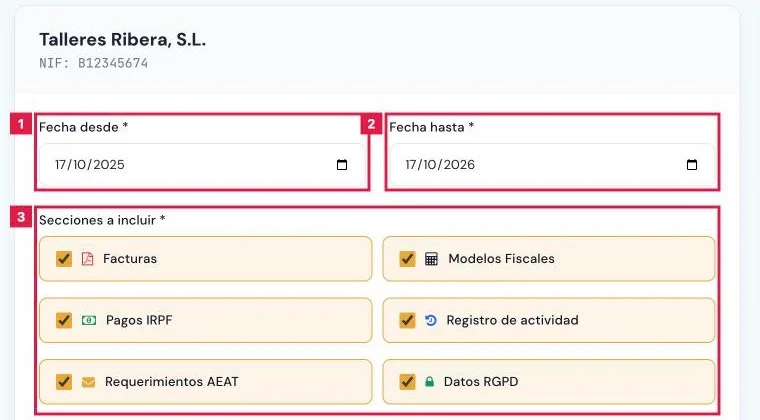
- Fecha desde \* (1) y Fecha hasta \* (2): por defecto, desde hace un año hasta hoy. Los atajos Ejercicio, Últimos 4 ejercicios y Trimestre en curso rellenan las dos fechas. La final no puede ser anterior a la inicial.
- Secciones a incluir \* (3): Facturas, Modelos Fiscales, Pagos IRPF, Registro de actividad, Requerimientos AEAT y Datos RGPD. Vienen marcadas las seis; basta una.
Paso 4. Revisar el contenido previsto
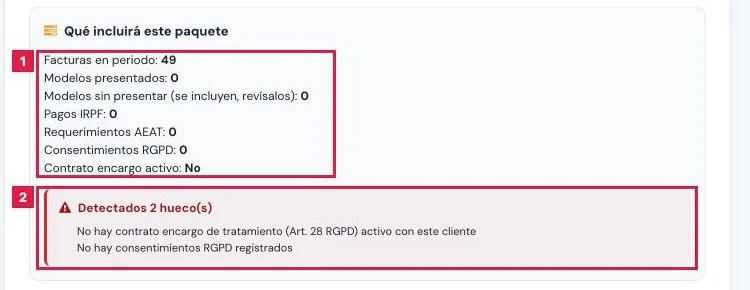
Al cambiar las fechas, el bloque Qué incluirá este expediente se recalcula con las cifras del periodo de las secciones marcadas:
- Facturas en el periodo, Modelos presentados, Pagos IRPF, Requerimientos AEAT y Consentimientos RGPD (1).
- Modelos sin presentar (incluidos en el expediente) (2): conviene revisarlos antes de generar.
- Contrato de encargo de tratamiento vigente (3) y, si las hay, Carencias detectadas con la lista de lo que falta; las críticas aparecen marcadas.
Paso 5. Generar el expediente
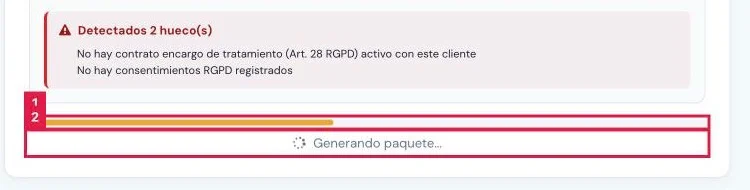
Pulsar Generar expediente. El botón permanece deshabilitado sin fechas válidas o sin ninguna sección, y el motivo se indica bajo el campo. Durante la generación se muestra el estado (En cola o Generándose) y el botón Detener.
Paso 6. Descargar el ZIP
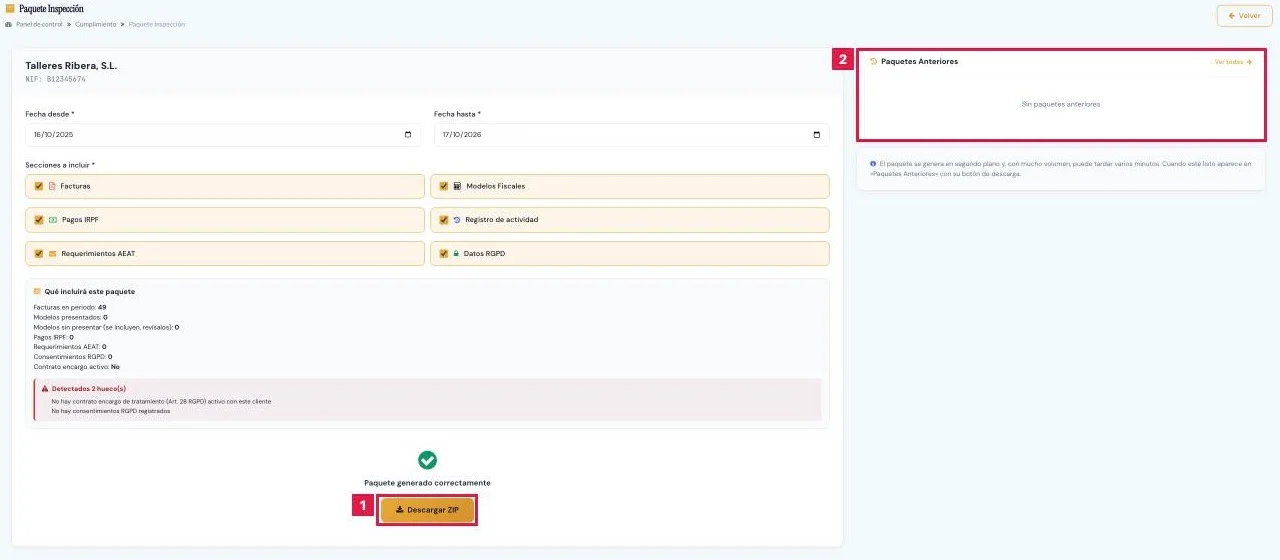
Al terminar aparece Expediente generado correctamente con el tamaño, la fecha hasta la que está disponible y Descargar ZIP (1). El expediente se añade también a Expedientes anteriores (2), que muestra los cinco últimos.
Paso 7. Consultar y gestionar los expedientes
En Expedientes de inspección, la tabla (Cliente, Periodo del expediente, Generado, Tamaño, Estado) ofrece una acción según el estado:
- Descargar (1): expediente en estado Listo, con la fecha Disponible hasta.
- Detener: expediente En cola o Generándose. Pide confirmación y deja el expediente sin fichero.
- Volver a generarlo: expediente Caducado o Fallido. Abre el formulario con las mismas fechas y secciones. Un fallido indica su causa.
- Eliminar: borra el expediente y su fichero, previa confirmación. Puede generarse de nuevo.

Resultado
El expediente queda en Operaciones > Cumplimiento > Expedientes de inspección con estado Listo durante 30 días y descontado del cupo anual. La ficha del cliente cuenta sus expedientes.
Campos del formulario
| Campo | Qué admite | Obligatorio | Efecto |
|---|---|---|---|
| Fecha desde | Fecha | Sí | Inicio del periodo del expediente. Por defecto, hace un año. |
| Fecha hasta | Fecha igual o posterior a la inicial | Sí | Fin del periodo. Por defecto, hoy. |
| Facturas | Casilla | Al menos una sección | CSV de facturas emitidas y recibidas del periodo. |
| Modelos Fiscales | Casilla | Al menos una sección | CSV de los modelos del periodo, presentados o no. |
| Pagos IRPF | Casilla | Al menos una sección | CSV de pagos y retenciones de IRPF. |
| Registro de actividad | Casilla | Al menos una sección | CSV del registro de actividad con huellas SHA-256. |
| Requerimientos AEAT | Casilla | Al menos una sección | CSV de requerimientos y correspondencia. |
| Datos RGPD | Casilla | Al menos una sección | CSV de consentimientos, tratamientos, contratos, brechas y derechos. |
Problemas frecuentes
- «La generación de expedientes de inspección no está en el plan Gratuito»
- El plan Gratuito no incluye expedientes de inspección. Están disponibles desde Starter; Pasar a Starter abre la contratación.
- «Expedientes de inspección del año agotados»
- El cupo anual está agotado; se renueva el 1 de enero. Eliminar un expediente que ya no se necesite libera cupo, o pasar a un plan superior.
- «Ya se está preparando un expediente para esta gestoría. Esperar unos segundos y volver a intentarlo.»
- Otra solicitud de la misma gestoría se estaba registrando en ese instante. Repetir la acción pasados unos segundos.
- El botón Generar expediente está deshabilitado.
- Faltan fechas, la final es anterior a la inicial o no hay ninguna sección marcada. El motivo aparece bajo el campo.
- «El fichero ha caducado. Volver a generarlo.»
- El expediente superó los 30 días de conservación. Pulsar Volver a generarlo en el listado.
- «Sin permiso para generar expedientes»
- El miembro de equipo no tiene la capacidad «Exportaciones masivas». Solicitarla al titular.
Prueba CopilotGestoria gratis
30 días gratis. Sube tu primera factura en 2 minutos.
Crear cuenta gratis