
Exportar las facturas a Cegid Conta3 o Cegid Diez
Cegid Conta3 importa el fichero de contabilización externa CONTA<nº>.TXT. Cegid Diez importa los Excel de facturas emitidas, recibidas y asientos con las guías de importación que van en el paquete; en una empresa de estimación (autónomos), solo las facturas, con su propia guía. Con el equipo de Diez conectado, los Excel y sus guías llegan automáticamente a su carpeta y los importa el gestor: ver «Enviar los asientos a Cegid Diez». Con el equipo de Conta3 conectado, el fichero llega a su carpeta con la factura adjunta a cada asiento: ver «Enviar los asientos a Cegid Conta3».
Antes de empezar
- Cliente con NIF en su ficha y facturas con asiento generado.
- Con Conta3, el número de la empresa del cliente en Conta3.
- Máximo 500 facturas por fichero.
Paso 1. Elegir Cegid Conta3 y el formato
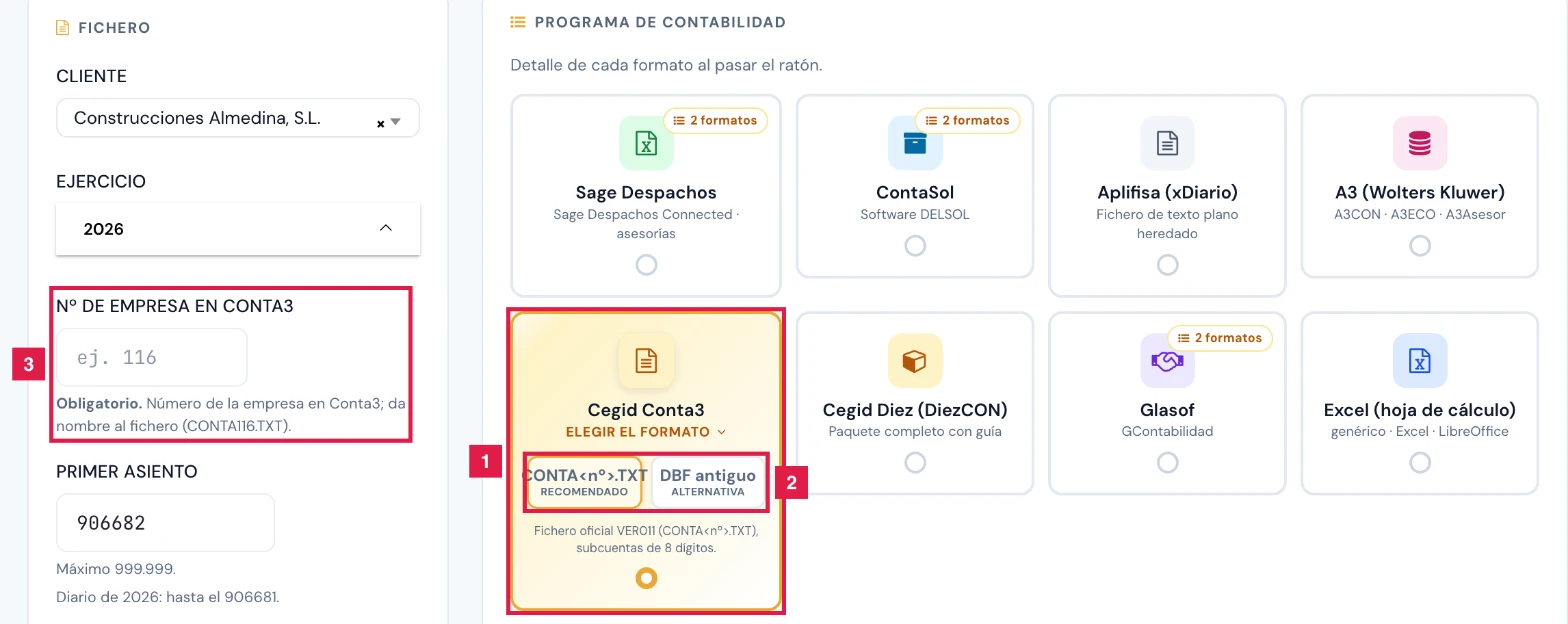
En Exportar a contabilidad, elegir Cliente y Ejercicio. En Programa de contabilidad, pulsar Cegid Conta3:
- texto (1), recomendado: fichero oficial CONTA<nº>.TXT (VER011) con subcuentas de 8 dígitos.
- DBF antiguo (2): CONTA.DBF, para versiones antiguas de Conta3.
- Nº de empresa en Conta3 (3): obligatorio, hasta 4 cifras. Da nombre al fichero, por ejemplo CONTA116.TXT.
Paso 2. Consultar la guía de Conta3
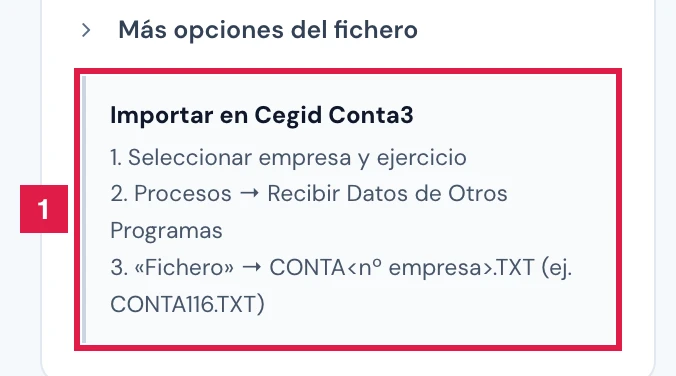
La guía Importar en Cegid Conta3 (1) resume los pasos en el programa.
Paso 3. Elegir Cegid Diez
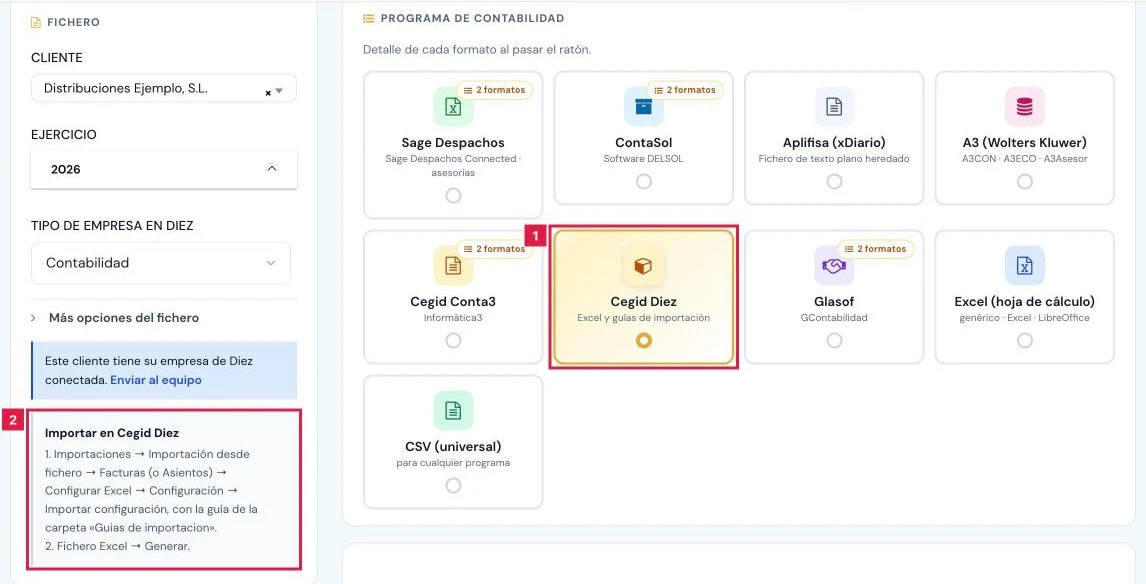
Para Cegid Diez, pulsar Cegid Diez (1). El fichero es un ZIP con los Excel de facturas emitidas, recibidas y asientos sin factura, y la carpeta «Guias de importacion». La tarjeta muestra la guía Importar en Cegid Diez (2). En Tipo de empresa en Diez, Estimación (autónomos) saca solo las facturas, con su grupo de ingresos o gastos y una guía para emitidas y recibidas; se propone el de la empresa de Diez conectada del cliente. Encima, el acceso al envío al equipo: el conector deja los mismos Excel en la carpeta de Diez sin descargarlos.
Paso 4. Marcar las facturas y descargar
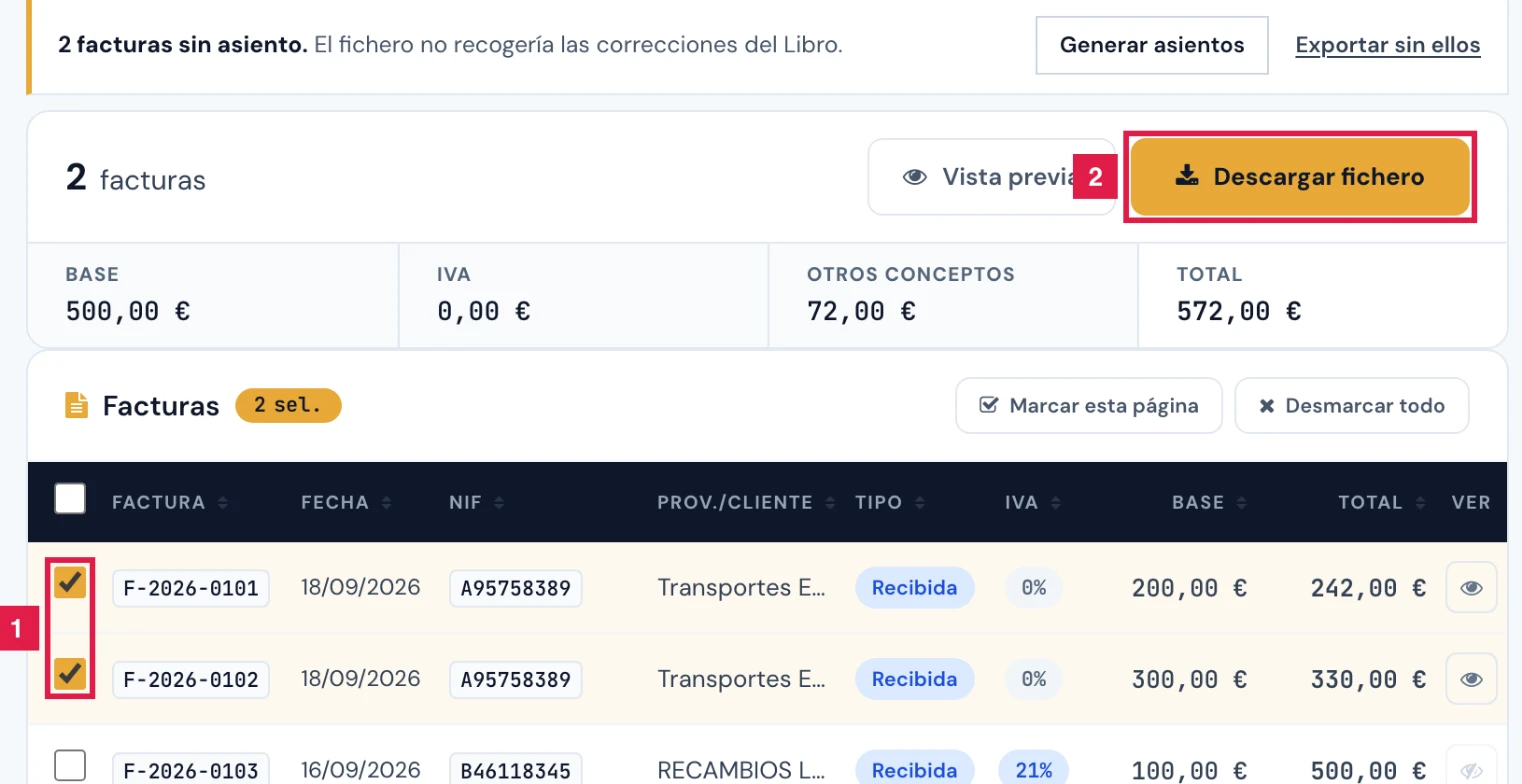
Marcar las facturas en la tabla (1) y pulsar Descargar fichero (2).
Paso 5. Importar en el programa
- Conta3: seleccionar empresa y ejercicio; «Procesos → Recibir Datos de Otros Programas»; en «Fichero», CONTA<nº>.TXT (CONTA.DBF en versiones antiguas).
- Cegid Diez: descomprimir el ZIP; la primera vez, «Importaciones → Importación desde fichero → Facturas (o Asientos) → Configurar Excel → Configuración → Importar configuración» con la guía de cada Excel; después, «Fichero Excel» y generar. El LEEME del paquete lo resume. Si el ZIP trae AVISOS.txt, leerlo antes: lo que figura como no incluido se introduce a mano en Diez.
Resultado
Se descarga CONTA<nº>.TXT, CONTA.DBF o el ZIP de Cegid Diez con sus guías, y las facturas quedan marcadas como exportadas.
Campos para Cegid
| Campo | Qué admite | Obligatorio | Efecto |
|---|---|---|---|
| Formato de Conta3 | texto (CONTA<nº>.TXT) o DBF antiguo | Sí, con Conta3 | Tipo de fichero descargado. |
| Nº de empresa en Conta3 | Hasta 4 cifras | Sí, con Conta3 | Nombre del fichero; se guarda en la ficha del cliente. |
| Primer asiento | Hasta 999.999 | No | Numeración del fichero; vacío equivale a 1. |
Problemas frecuentes
- Conta3 no encuentra el fichero.
- El nombre no coincide con la empresa. Revisar Nº de empresa en Conta3: el fichero debe llamarse CONTA seguido de ese número.
- Una versión antigua de Conta3 no lee el TXT.
- Exportar con el formato DBF antiguo.
- Cegid Diez no reconoce las columnas.
- Cargar la guía de ese Excel en «Configurar Excel → Configuración → Importar configuración» y guardarla.
- En Diez, la retención queda sin subcuenta.
- Indicar las subcuentas de retención en Parámetros de empresa → Asignación de cuentas de Diez.
Prueba CopilotGestoria gratis
30 días gratis. Sube tu primera factura en 2 minutos.
Crear cuenta gratis