
Depositar las cuentas anuales en el Registro Mercantil
La aplicación genera el fichero oficial del depósito con su huella, la memoria, la certificación del acuerdo de la junta y la instancia para la presentación mixta, y los comprueba contra los tests obligatorios del Registro. El presentante firma y envía desde la sede del Colegio de Registradores o desde D2.
Antes de empezar
- Cuentas anuales ya generadas para el cliente y el ejercicio, con los asientos del ejercicio contabilizados.
- Balance cuadrado y cliente con NIF o CIF en su ficha.
- El EFE y el ECPN existen solo en el modelo Normal del PGC. Los modelos abreviado y de pymes llevan Balance, PyG y Memoria.
- Un presentante abonado al Colegio de Registradores con su certificado: el envío lo firma él, en la sede del Colegio o desde D2.
Paso 1. Abrir las cuentas del cliente
En Operaciones > Contabilidad > Cuentas Anuales, pulsar el icono de ojo Ver detalle de la fila del cliente y ejercicio.
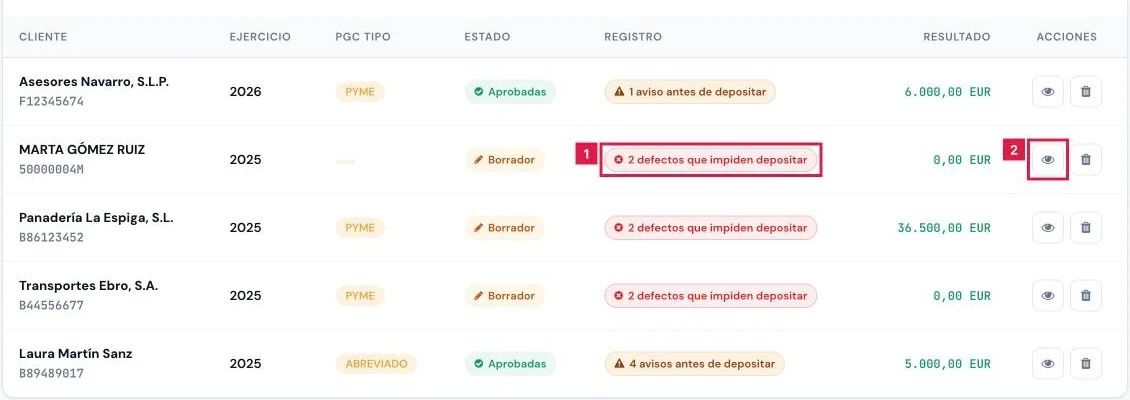
Paso 2. Revisar la memoria
En la pestaña Memoria, pulsar Editar Memoria, completar las secciones que falten y pulsar Guardar Memoria. Confirmar con Guardar.
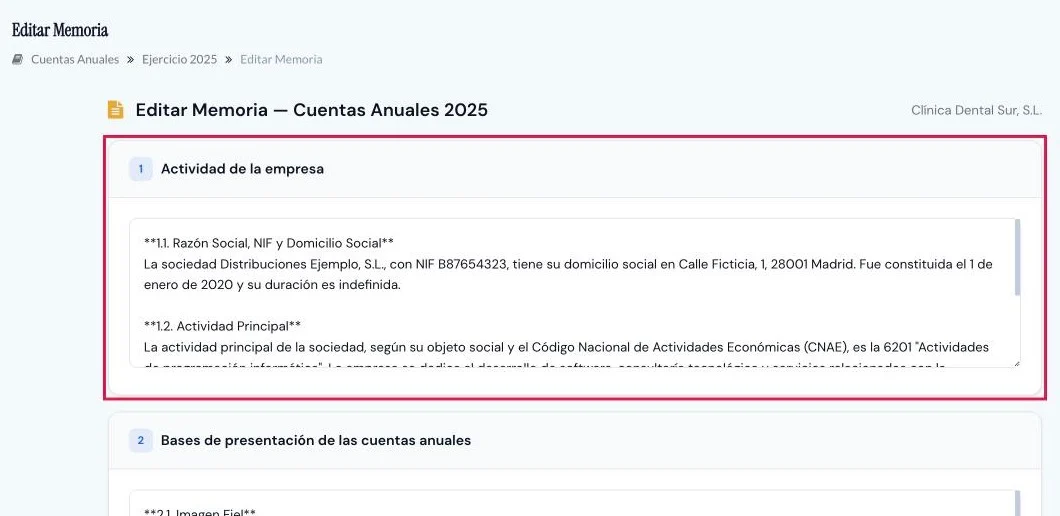
Paso 3. Completar el EFE y el ECPN (modelo Normal)
En la pestaña EFE / ECPN, pulsar Recalcular EFE o Editar manualmente.
- En Editar EFE / ECPN, cumplimentar los apartados numerados del EFE y la tabla del ECPN.
- Pulsar Guardar EFE / ECPN y confirmar con Guardar.
Paso 4. Comprobar el semáforo del depósito
En la pestaña Registro Mercantil, leer el semáforo. Cada defecto trae su enlace de corrección; Actualizar repite la verificación.
- «Sin incidencias detectadas»: nada que corregir.
- «Apto para depósito · N aviso(s) a revisar»: se puede continuar tras revisar los avisos.
- «N incidencia(s) bloquea(n) el depósito»: corregirlas antes de seguir.
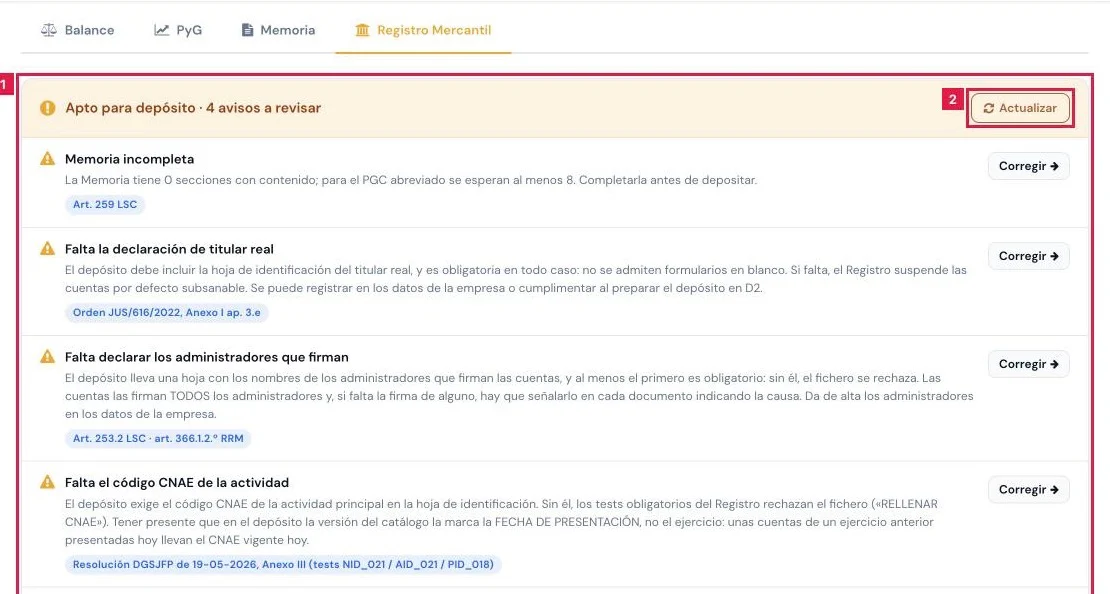
Paso 5. Registrar las fechas de formulación y de junta
En Fechas de formulación y aprobación, indicar las dos fechas y pulsar Guardar fechas.

Paso 6. Cerrar las cuentas
Al pie de la pestaña Registro Mercantil, pulsar Cerrar las cuentas para el depósito y confirmar con Cerrar las cuentas.
Paso 7. Completar los datos del depósito
En el bloque Depósito digital completo, paso 1 Datos del depósito: Registro Mercantil, presentante, vía de presentación, plantilla, órgano de administración, periodo medio de pago y declaración de titular real. Pulsar Guardar datos.
- Sin presentantes, darlo de alta en Añadir presentante con su DNI o NIE.
- Acciones propias, información medioambiental y auditoría se completan en sus desplegables.
- En el paso 2 Documentos del depósito, incorporar en PDF el informe de gestión (obligatorio con balance normal) y los demás documentos. La memoria se incluye sola.
Paso 8. Generar el fichero del depósito
En el paso 3 Fichero del depósito, pulsar Generar el depósito. El fichero se comprueba contra los tests obligatorios del Registro.
- «Supera los tests obligatorios del Registro (Anexo III): listo para presentar»: se puede continuar.
- Con tests que no se superan, cada uno trae su referencia y el enlace Corregir. Tras corregir, Generar una versión nueva.
- Descargar con Descargar todo o, con un equipo enlazado, Dejar en el equipo: el conector de Windows lo deja en la carpeta de D2.
Paso 9. Firmar la certificación del acuerdo
En el paso 4 Certificación del acuerdo firmada, la certificación ya cita la huella del fichero con su código de barras.
- Firma manuscrita: Certificación para firmar, firmarla, escanearla e Incorporar la firmada a mano. El cliente también puede descargarla y devolverla firmada desde su portal.
- Firma electrónica: con el certificado del cliente custodiado en la aplicación y su autorización, Firmar electrónicamente.
Paso 10. Presentar y registrar el envío
En el paso 5 Envío y calificación, seguir los pasos de la vía elegida: sede del Colegio de Registradores, D2 o presentación mixta. El envío lo firma el presentante con su certificado.
- Con el acuse del Registro, indicar su referencia, incorporar el PDF y pulsar Registrar el envío: las cuentas quedan depositadas.
- Al recibir la calificación, Registrar la calificación. Con defectos, corregir y generar la subsanación.
Paso 11. Vía alternativa: importar en D2
Bajo el depósito digital, el desplegable Vía alternativa: importar en D2 conserva el recorrido anterior: Descargar ZIP para importar en D2, completar el depósito en D2 o LEGALIA y anotar su huella en Certificados y actas.
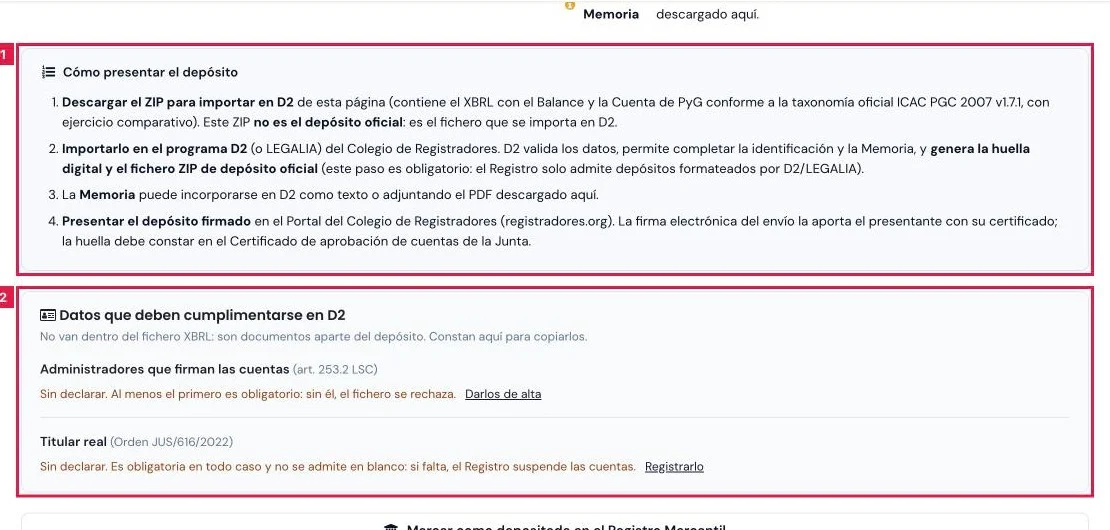
Resultado
Las cuentas quedan depositadas con el fichero oficial, la certificación firmada y el acuse del Registro guardados en la ficha, y cada versión del depósito con su huella.
Formulario de fechas
| Campo | Qué admite | Obligatorio | Efecto |
|---|---|---|---|
| Fecha de formulación (art. 253 LSC) | Fecha | No | Permite avisar de una formulación fuera de plazo. |
| Fecha de aprobación en Junta (art. 164 LSC) | Fecha | No | Arranca el plazo de un mes para depositar (art. 279 LSC). |
| Fecha de aprobación en asamblea general | Fecha, solo en cooperativas | No | Sustituye a la fecha de junta. |
Problemas frecuentes
- «El depósito se genera con las cuentas aprobadas por la junta.»
- Las cuentas siguen en borrador. Cerrarlas con Cerrar las cuentas para el depósito y repetir.
- «Tests obligatorios del Registro (Anexo III) que no se superan: N»
- Pulsar Corregir en cada test, completar el dato y Generar una versión nueva.
- «Sin presentantes: añadir abajo el abonado del Colegio.»
- Darlo de alta en Añadir presentante con su DNI o NIE.
- «Cambios posteriores a la versión N: generar una versión nueva para incorporarlos.»
- Se guardaron datos o documentos tras generar. Generar una versión nueva y firmar su certificación.
- Botón gris con candado y «El balance no cuadra (Activo ≠ Patrimonio Neto + Pasivo). Corrige los asientos y vuelve a generar.»
- Corregir los asientos del ejercicio y volver a generar las cuentas.
- «El cliente no tiene NIF/CIF y el Registro lo exige.»
- Completar el NIF con el enlace Completar la ficha del cliente.
- «No se puede editar la memoria de unas Cuentas Anuales ya aprobadas o depositadas.»
- Pulsar Devolver a borrador para editarlas.
- «El Estado de Flujos de Efectivo solo aplica con balance normal (modelos normal y mixto).»
- La sociedad no es de modelo Normal ni Mixto: no hay pestaña EFE / ECPN.
Prueba CopilotGestoria gratis
30 días gratis. Sube tu primera factura en 2 minutos.
Crear cuenta gratis